Cambio de password de oc4jadmin

0

Cuando se cambia el password de oc4jadmin en ocasiones se queda almacenado en caché provocando que a una consola (por ejemplo Enterprise Manager) esté utilizando y autenticando con el nuevo password, pero otra como el BPELConsole siga usando la contraseña pasada.

Para borar el caché se tiene que hacer lo siguiente:

Borrar el contenido del siguiente directorio:
(UNIX) ORACLE_HOME/j2ee/oc4jinstance /persistence/ascontrol/ascontrol/securestore/(Windows)ORACLE_HOME\j2ee\oc4jinstance\persistence\ascontrol\ascontrol\securestore/
Reiniciar el app server.


Aprendiendo Sobre Aplicaciones Empresariales Ricas

0

Hace algunos días se lanzó el sitio rea.oracle.com para que se puedan probar, aprender y tener contacto con las tecnologías usadas para crear las aplicaciones empresariales ricas. Este sitio ha sido construido con componentes ADF Faces. Aquellos que han trabajado o visto los DVT o Data Visualization Components apreciarán que el componente principal de navegación es un nuevo componente no incluído en la versión actual de producción llamado el Hierarchy Viewer o visor de jerarquías.

image

Este sitio combina información tanto de ADF como de WebCenter y tiene los accesos directos a demostraciones, tutoriales y documentación.


Desplegando Aplicaciones ADF 11g en JBoss 5 parte 1

12

A través de una serie de artículos comenzamos en el 2009 hablando de la portabilidad de distintos tipos de aplicaciones ADF 11g en JBoss5. En este articulo voy a mostrar como desplegar una aplicación que utilice ADF Faces Rich Components únicamente, lo cual quiere decir que en este caso no vamos a hacer uso del ADFm para conectar la interfaz con la lógica de negocios. Para este ejemplo vamos a hacer uso de los backing beans para conectarnos programáticamente con los distintos servicios de negocio.

image

Requerimientos:

Para este ejemplo vamos a necesitar tener instalado en nuestros´máquinas JBoss 5.0GA y JDeveloper 11g. Para este ejemplo no voy a utilizar información almacenada en base de datos.

Estableciendo la conexión con JBoss

En las IDE Connections que se encuentran en la mano derecha de JDeveloper, cree una nueva conexión a un servidor JBoss la cual apunte al directorio deploy que se encuentra dentro del directorio de JBoss, para mi ejemplo yo utilicé la instancia default para desplegar mi aplicación por lo que apunto al directorio deploy dentro de la instancia de default.

image

Creando la aplicación de Ejemplo

He creado una aplicación sencilla que haga uso de los componentes de ADF Faces que contiene la siguiente estructura:

image

Como se puede apreciar, he creado un par de paginas JSPX (login.jspx and hello.jspx) las cuales tienen distintos componentes ADF Faces al igual que una plantilla propia que cree. Inicialmente intenté utilizar la plantilla de tres columnas que viene por defecto con JDeveloper, pero tuve problemas al desplegar ya que esta plantilla viene ya dentro de JDeveloper y WLS por lo que si se quiere utilizar tiene que ser incluida dentro del proyecto directamente.

Así mismo, he definido un caso de navegación desde la página de login a la página hello. La acción esta predeterminada por el caso pero la acción como tal esta definida a través de un ActionListener que se implementa dentro del backing bean llamado ADFLoginBean.java 

Librerias Requeridas

Adicione las siguientes librerías al la carpeta Lib de la misma instancia del servidor de JBoss y re-inicie el servidor una vez las haya adicionado.

<JDevHome>\jdeveloper\modules\oracle.adf.share_11.1.1\adflogginghandler.jar

<JDevHome>\jdeveloper\modules\oracle.adf.share_11.1.1\adf-share-support.jar

<JDevHome>\jdeveloper\modules\oracle.adf.share.ca_11.1.1\adf-share-base.jar

<JDevHome>\jdeveloper\modules\oracle.adf.share.ca_11.1.1\adf-share-ca.jar

<JDevHome>\jdeveloper\modules\oracle.bali.share_11.1.1\share.jar

<JDevHome>\jdeveloper\modules\oracle.adf.model_11.1.1\adfm.jar

<JDevHome>\jdeveloper\modules\oracle.adf.model_11.1.1\adflibfilter.jar

<JDevHome>\jdeveloper\modules\oracle.dms_11.1.1\dms.jar
<JDevHome>\jdeveloper\modules\oracle.javatools_11.1.1\javatools-nodeps.jar

<JDevHome>\jdeveloper\modules\oracle.javacache_11.1.1\cache.jar

<JDevHome>\jdeveloper\modules\oracle.jmx_11.1.1\jmxframework.jar

<JDevHome>\jdeveloper\modules\oracle.jmx_11.1.1\jmxspi.jar

<JDevHome>\jdeveloper\modules\oracle.jps_11.1.1\jps-api.jar

<JDevHome>\jdeveloper\modules\oracle.mds_11.1.1\mdsrt.jar

<JDevHome>\jdeveloper\modules\oracle.xdk_11.1.1\xml.jar

<JDevHome>\jdeveloper\modules\oracle.xdk_11.1.1\xmlparserv2.jar

<JDevHome>\jdeveloper\modules\oracle.xmlef_11.1.1\xmlef.jar

Desplegando la aplicación

Vaya a las propiedades del proyecto y edite el deployment profile, seleccionando JBoss como la plataforma de despliegue. Haga click derecho sobre el proyecto y elija deploy To y el nombre de la conexión a JBoss que creo inicialmente.

Verifique en la consola de JBoss que no hayan errores de despliegue, luego ya puede acceder a su aplicación a través del navegador.

En siguientes entradas mostraré como hacer los mismo con aplicaciones que utilicen otras partes del framework.


Saludo de Año Nuevo

0

Comienza un nuevo año en el cual esperamos seguir activos y ofreciendo siempre material e información valiosa para nuestros lectores. El 2008 fue un año muy positivo en cuanto a las entradas del blog ya que tuvimos 7 artículos más que en el 2007, también la comunidad de bloggers Hispanos de Oracle se ha expandido y hemos echo contacto con varias comunidades de usuarios lo cual nos ayuda a seguir compartiendo el conocimiento y aprendiendo de las experiencias de otras personas.

Comenzamos el 2009 con un nuevo colaborador abordo y a la expectativa de los nuevos productos y lanzamientos que Oracle tiene para este año.

Los mejores deseos para este nuevo año y saludos a todos.


ADF 11g - Creando Plantillas para Páginas JSPX

6

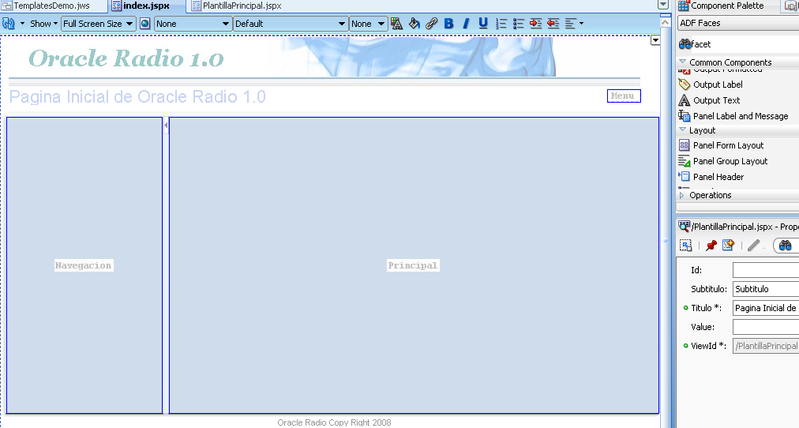
Una de las nuevas características de ADF11g es la creación de plantillas de diseño las cuales son la base para todas o un conjunto de páginas que hacen parte de la aplicación. Este es el primero de dos artículos en los que veremos las características principales de las plantillas en JSF así como algunas los componentes de las mismas. El objetivo principal es el de crear una página jspx de nuestra aplicación que tenga el siguiente look and feel

ResultPage 

Una plantilla en JSF básicamente es un página JSPX la cual, a través de metadata define un diseño que van a manejar todas las páginas que se basen en esta plantilla. Las partes de una plantilla son: áreas editables o facets, atributos de página, áreas no editables o estáticas (logo, menu global, etc) y podría llegar a contener lógica de negocio que aplique para todas las páginas por ejemplo un menú para hacer login, logout.Wizard

Para crear una plantilla, creamos un Proyecto de Vista/Controlador basado en JSF, luego bajo la tecnología escogemos JSF Template 

El asistente es muy parecido al de una página JSPX sin embargo se puede notar que que ahora contamos con unos elementos nuevos que son los facets definitions así como también los atributos.

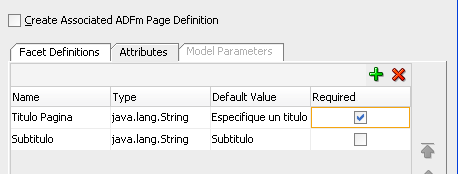
Podemos utilizar lFacetsos facets para definir las áreas en las cuales vamos a permitir adicionar contenido, esto quiere decir, cuando una página se crea con base en esta plantilla va a tener áreas editables  en donde se pude insertar cualquier tipo de componente, a la vez que van a existir partes de la aplicación que son no-editables las cuales hacen parte de la plantilla y no son definidas como facets. Para este ejemplo voy a definir 3 facets para mi plantilla un área para controles de navegación, un área principal y un área para Attributesinsertar menús.

Los atributos son elementos de nuestra  plantilla los cuales van a ser común para toda página, como un nuestro ejemplo vamos a definir un par de atributos el titulo de la página y el subtitulo de la misma, como se puede apreciar estos atributos pueden o no ser requeridos. En la segunda parte de este articulo voy a concentrarme en como utilizar la funcionalidad de asociar esta plantilla con el ADFm.

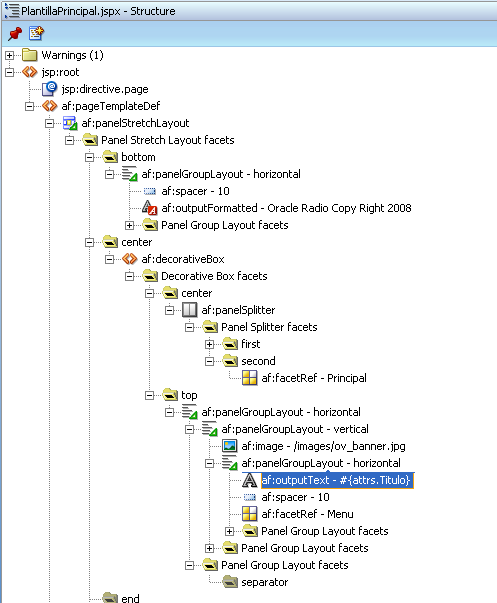
Una vez definimos loStructureNoFacetss componentes contamos con el editor visual de páginas y comenzamos por definir la distribución utilizando elementos de layout y así podemos definir una página base, en mi ejemplo la estructura inicial de mi plantilla queda como se ve en la parte izquierda.

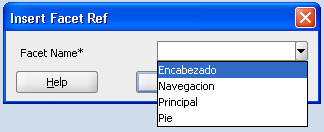
La forma en que asociamos los facets y atributos a la plantilla es a través del componente común de la paleta de componentes el facet lo que hacemos es arrojar un facet como cualquier otro tipo de componente dentro del área que queremos hacer editable lo cual va a permitir especificar el facet que queremos en esta areaOpcionesFacet


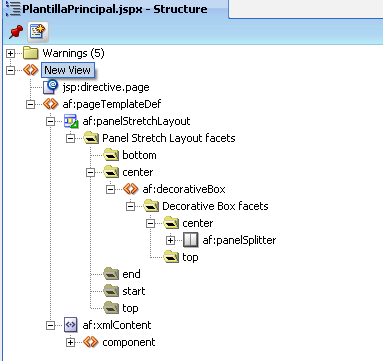
Para definir los atributos lo que hacemos es utilizar un componente común el cual va a contener el atributo, para mi ejemplo el titulo lo voy a contener dentro de un af:outputText el cual lo arrojo en donde yo quiero que vaya el titulo, luego edito la propiedad Value con la siguiente EL #{attrs.Titulo} lo que hacemos aqui es hacer referencia de los atributos de JSP. La estructura luego de adicionar los facets y atributos queda de la siguiente forma

StructureFacets

Ahora cuando vamos a crear una nueva página podemos basarla en la plantilla que creamos

page 

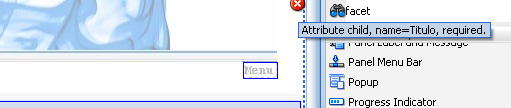
y podemos ver que los atributos requeridos aparecen como errores hasta que no le demos el valor correspondiente

RequiredWarning

En la segunda parte vamos a ver como definir lógica de negocio que sea incluida en la plantilla y todas las páginas puedan utilizar.


javax.xml.soap.SOAPException: java.security.PrivilegedActionException:oracle.j2ee.ws.saaj.ContentTypeException: Not a valid SOAP Content-Type: text/html; charset=UTF-8 ó javax.xml.soap.SOAPException: Message send failed: Premature EOF

0

Es común que al invocar servicios desde BPEL PM se generen éstos tipos de respuestas por una falla del lado del servicio o bien por causas mismas del flujo (time outs).
En un par de clientes en los que he estado trabajando últimamente se presentó este caso, siendo diferente la causa en cada uno de ellos.
En un primer caso sucede porque el Enpoint del WS que estás consumiendo, está mal escrito o simplemente es una ubicación inexistente. Esto provoca que el HTTP Server te conteste diciendo que el contenido es un text/HTML, pues efectivamente la ubicación al no existir, es como si pusieras una URL inválida en un navegador y éste te contestara un HTML con el error.
Por otro lado, cuando sale:
<summary>
exception on JaxRpc invoke: HTTP transport error:
javax.xml.soap.SOAPException: java.security.PrivilegedActionException:
javax.xml.soap.SOAPException: Message send failed: Premature EOF
encountered
</summary>
 
Puede ser por una cuestión de timeout. En procesos largos que hacen varias invocaciones hacia una misma ubicación de HTTP, bien puede suceder que la sesión en el Web server se vea vencida, y por lo tanto cualquier otro request te retorne ese error.
Para solucionar ésto, se sugiere agregar la siguiente opción en el inicio de la JVM:
<data id="java-options" value="-server -XX:MaxPermSize=128M -Xms2048M -Xmx2048M -DHTTPClient.disableKeepAlives=true ... />

Esto aplica para la versión: Oracle SOA Suite 10g (10.1.3)


Con esto evitarás que el HTTP Server haga un reset de la sesión. En casos cuando pasas por LoadBalancers, ésto puede ser típico (gracias Toño y Daniel).


Integrando Oracle BPM Studio 10gR3 con Microsoft Office 2007

0


Introducción

El propósito de este documento es demostrar a través de un ejemplo sencillo y práctico como poder integrar 2 poderosas herramientas Oracle BPM con Microsoft Office 2007 (Word, Excel, Powerpoint).

Muchas veces cuando nos toque diseñar e implementar procesos de negocios se requerirá que en el flujo de actividades se tengan que adjuntar documentos tales como Presentaciones, Notas, Documentos y hojas de cálculo pero también es posible que la ejecución de ciertos procesos sean iniciados por alguna de estas aplicaciones.


Pre-Requisitos

    • Oracle BPM Studio 10gR3
    • Microsoft Office 2007
    • .NET Framework (versiones 2.0 o 3.0 o 3.5)

Paso 1: Crear un proceso con Oracle BPM

En en menu Principal seleccionar File/New/BPM Project

clip_image002

En la ventana de New BPM Project ingresar el nombre del proyecto, en nuestro caso le llamaremos TestOffice y seleccionar el botón Next.

clip_image004


Paso 2: Configurar el BPM Engine

Lo que haremos en este paso es habilitar los PAPI Web Services lo que nos permitirá comunicarnos con el Office Ribbon

Primero nos colocamos sobre el Nuevo proyecto que acabamos de crear y con el botón derecho del mouse aparecerá una ventana de opciones y de estas seleccionaremos Engine Preferences

clip_image006

Como siguiente paso seleccionaremos el tab Advanced de la ventana de Engine Preference y hacemos seleccionamos el check del Start PAPI Web Services

clip_image008

Después oprimimos el botón Ok para aceptar los cambios realizados.

Paso 3: Crear un Proceso Simple

Crearemos un proceso simple al cual llamaremos igual que a nuestro Proyecto TestOffice, aceptamos los datos por default y oprimimos el botón Ok

clip_image010

3.1 Crearemos un Role llamado TestRole

Para hacerlo en el project Navigator de nuestro Proceso en Organization / Roles y con el botón derecho del mouse seleccionamos New..

clip_image012

3.2 Crearemos un Participante : test

Para hacerlo en el project Navigator de nuestro Proceso en Organization / Participants y con el botón derecho del mouse seleccionamos New..

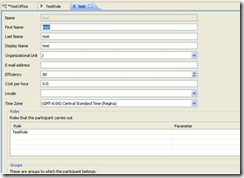
clip_image014

Los datos a completar serian los siguientes:

- First Name: test

- Last Name : test

- Display Name: test

- Role: TestRole

3.3 Agregar en el proceso TestOffice lo siguiente:

- Una actividad Interactive la cual le daremos el nombre de ActividadHumana

- Y una actividad Global – Global Creation que le daremos el nombre de Instancia

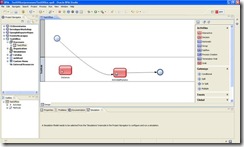
Al final debería de quedarnos un flujo similar a la siguiente imagen

clip_image016

Una vez terminado el flujo lo que debemos de hacer es iniciar el Engine del BPM eliminando las instancias de los Procesos y los archivos de Logs; luego iniciamos el Workspace y nos autenticamos con el participante test.

4. Instalar Add-inn para Microsoft Office 2007

4.1 Verificar la versión del Framework de .NET

Para verificar si se tiene instalado o no el framework de .net lo primero que debemos de hacer ir a Control Panel y hacer double click en Add o Remove Programs y en la lista de programas nos debería aparecer algo similar a esto

clip_image018

4.2 Descargar el add-in

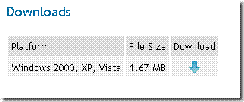
Para descargar e instalar el add-inn nos vamos Oracle BPM Workspace y hacemos click donde dice Download BPM Add-in….

clip_image020

y ahi en la pagina que nos abre este link hacemos clik en download

clip_image021

Ejecutamos la instalación y seguimos las instrucciones del instalador.

5. Configurar Word/Excel para Integracion con BPM

Debemos abrir Excel o Word y en el menu principal seleccionamos el TAB que dice Business Process

clip_image023

Ahora seleccionamos el botón Chage Settings para configurar el BPM Server.

NOTA: Debe de estar ejecutándose el BPM Server o haber iniciado el Engine de BPM

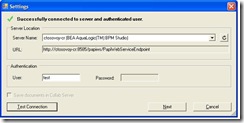
clip_image025

En User ingresamos el Participante que definimos en nuestro proceso de ejemplo y hacemos el Test Connection dándonos como resultado Successfully connected to server….

Después hacemos click en el botón Next

clip_image027

Seleccionamos nuestro Proceso de Ejemplo TestOffice y nuevamente click en el botón Next

clip_image029

Y para finalizar hacemos click en el boton Accept

6. Prueba de Iniciar el proceso con Word/Excel

clip_image031

Hacemos clik en el Submit to Business Process, e inicia un proceso y nos aparece una ventana para seleccionar el Proceso que deberia de recibir el documento.

clip_image027[1]

Una vez que seleccionamos el proceso, hacemos click en el botón Next. Nos aparece una ventana donde podemos ingresar una descripción del documento que esta iniciando el proceso de BPM.

AttachInformacion

Hacemos click en el boton Accept y para concluir nos debería de aparecer una ventana de Confirmation, para confirmarnos que se inicio del proceso de forma exitosa en base a un documento Word/Excel.

Confirmation

Como último paso iremos a nuestro Workspace y nos autenticamos con el usuario test y deberíamos de tener al menos un proceso iniciado llamado TestOffice1 con un documento adjunto.

clip_image037

Felicidades! Ya termino de instalar y configurar su ambiente para iniciar procesos de Oracle BPM basado en Office 2007


Invocando un proceso Síncrono de Oracle BPEL PM desde Oracle BPM Studio

3

Una colaboración de un compañero y gran amigo - Carlos Toso desde Costa Rica. El es un Senior Sales Consultant especialista en los temas de SOA y BPM.

En los últimos meses ha estado trabajando con un producto nuevo de Oracle llamado Oracle BPM y en este artículo se explica cómo integrarlo con Oracle BPEL PM.

Objetivo

El propósito de este documento es mostrar la facilidad y flexibilidad de integrar las 2 herramientas de Oracle para el diseno de flujos humanos utilizando Oracle BPM Studio y Oracle BPEL para la integracion con aplicaciones o flujos estructurados, ambas herramientas forman parte de la nueva suite de Oracle denominada Oracle BPM Suite.

PreRequisitos:

  • Jdeveloper 11.1.0
  • Oracle BPM Studio 10.1.3.4
  • Oracle BPEL 11g

Software Descargable

- Oracle Bea Products Download : http://www.oracle.com/technology/software/products/ias/bea_main.html?rssid=rss_otn_soft

- Oracle Products Download:

http://www.oracle.com/technology/software/index.html

Nota Importante:

Si se quiere replicar esta misma nota con versiones anteriores de JDeveloper 10.1.3.x, Oracle BPEL 10.1.3.x y Oracle Business Process Management Studio 6.0 MP4 se puede hacer sin mayor diferencia tan solo cambian algunas pantallas por la version de los productos


Paso 1

Crear un proyecto SOA Project

Y crear un ejemplo de un proceso muy sencillo utilizando Oracle BPEL, en este ejemplo utilice un Proceso Sincronico que invoca una consulta a la base de datos atraves de un parametro.

clip_image002

Paso 2

Una vez contruido el proceso en Oracle BPEL ejecutar el proyecto desde el archivo composite.xml

clip_image004


Paso 3

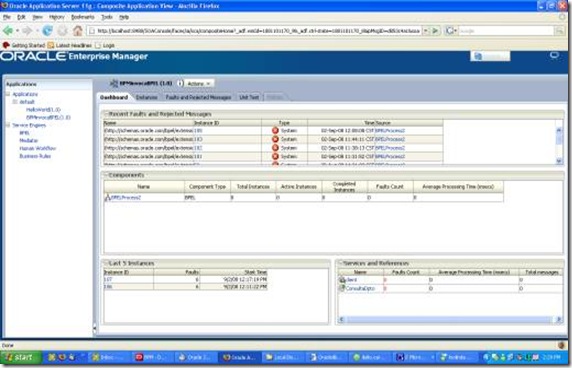
Ingresar a la consola de Enterprise Manager, por ejemplo: http://maquina:8988/SOAConsole, donde maquina es el nombre del server o de la maquina donde se instalo y se configuro SOA 11g en Jdeveloper.
clip_image006

Paso 4

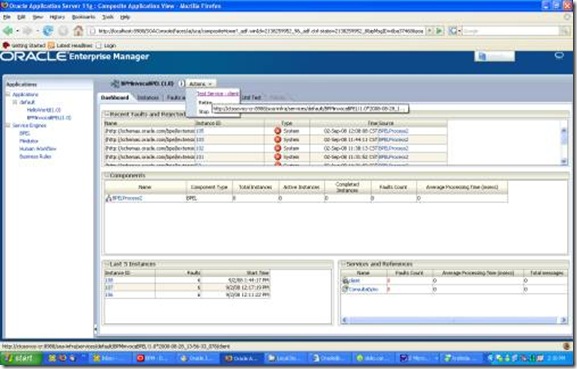
Se debe de hacer una primera prueba o testing del proceso hecho en BPEL. Para hacerlo se selecciona el proceso y en el boton Actions seleccionar Test Service - Client
clip_image008

Paso 5

Cuando hacemos Testing sobre el proceso esto nos abre una pagina para definir los parametros de entrada al proceso y la definicion y ubicacion del Service Description
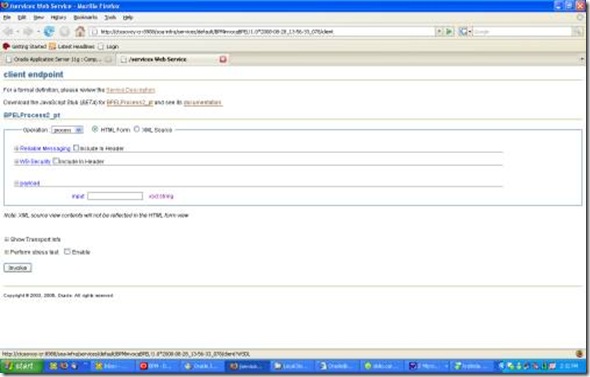
clip_image010

Paso 6

Hacemos un click sobre Service Description para poder capturar el WSDL del servicio del proceso BPEL

Ejemplo:

http://ctosovoy-cr:8988/soa-infra/services/default/BPMinvocaBPEL!1.0*2008-08-28_13-56-33_078/client?WSDL
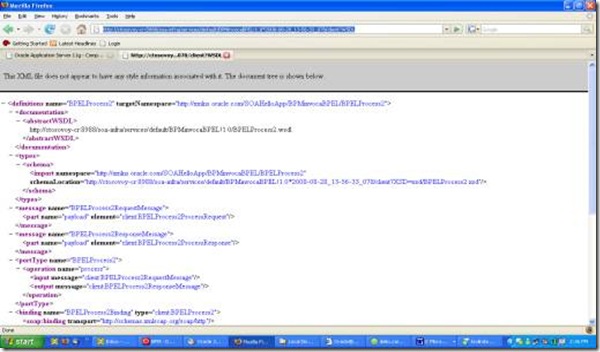
clip_image012

Paso 7

Abrimos un proyecto o creamos un nuevo proyecto de Oracle BPM Studio y en el proceso con el Rol de Developer creamos a nivel del Project Navigator en Catalog creamos un nuevo module al cual denominaremos OracleBPEL
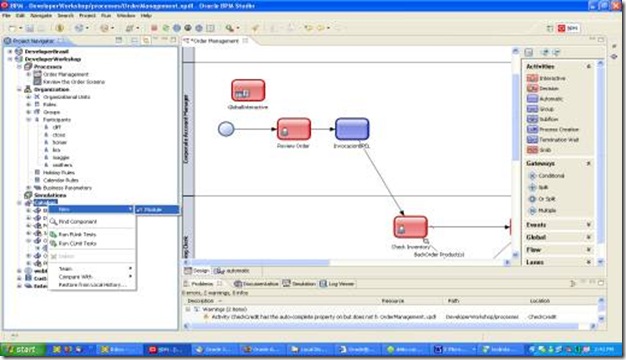
clip_image014

Paso 8

Ahora a nivel del module OracleBPEL hacemos boton derecho y en la lista de valores seleccionamos Catalogue Component / Web Service
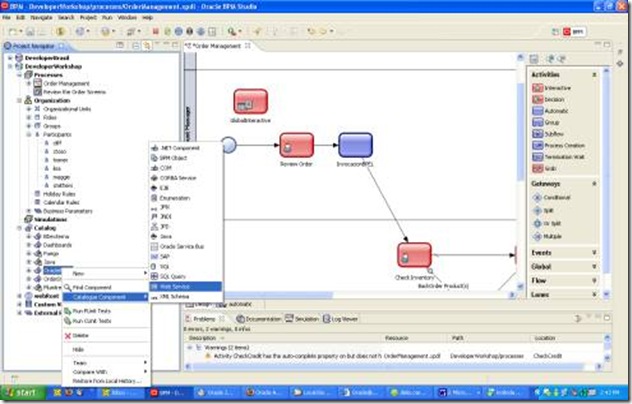
clip_image016

Paso 9

Ahora en la pantalla Catalog Component Wizard copiamos en WSDL Address el EndPoint del proceso BPEL que obtuvimos en el Paso 6 y si dejamos el nombre del Module que te crea apartir del WSDL y hacer click en el boton Next

clip_image018

Paso 10

Deberia de aparecer una pantalla de Instropesting y haber completado el 100% de analisis del WSDL y de generarlo en tu BPM Studio.
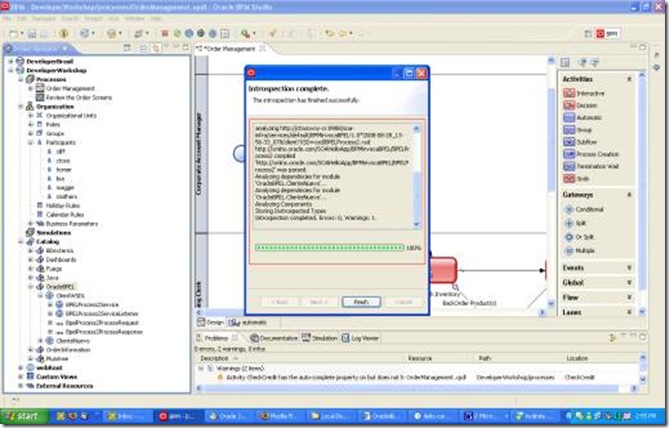
clip_image020

Paso 11

Ahora verificamos en el Project Navigator bajo el Catalog / OracleBPEL / el cliente ClienteWSDL (el nombre del cliente puede variar dependiendo del nombre que se le dio en el paso 9) fue generado automaticamente
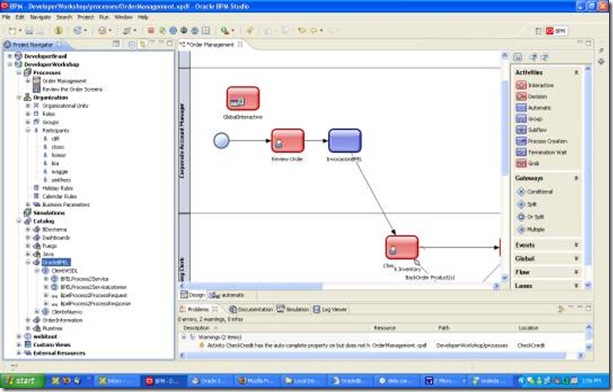
clip_image022

Paso 12

Ahora agregamos una actividad automatica en el flujo del proceso y la llamamos InvocacionBPEL y hacemos double click en esa actividad
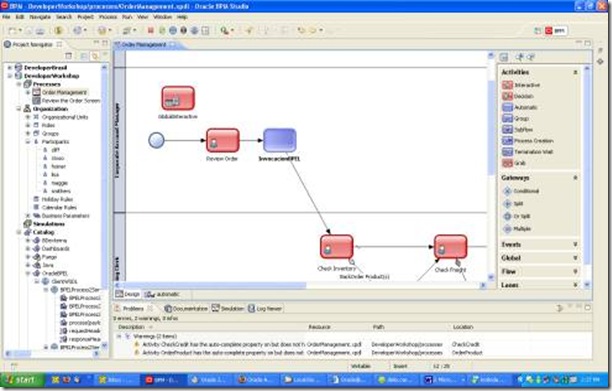
clip_image024

Paso 13

Ahora debemos de arrastrar al editor de codigo lo siguiente: el Service, el Request y el Response, que en nuestro ejemplo serian

BPELProcess2Service, BpelProcess2ProcessRequest, BpelProcess2ProcessResponse y esto genera automaticamente el siguiente codigo

bpelProcess2Service = OracleBPEL.ClientWSDL.BPELProcess2Service()
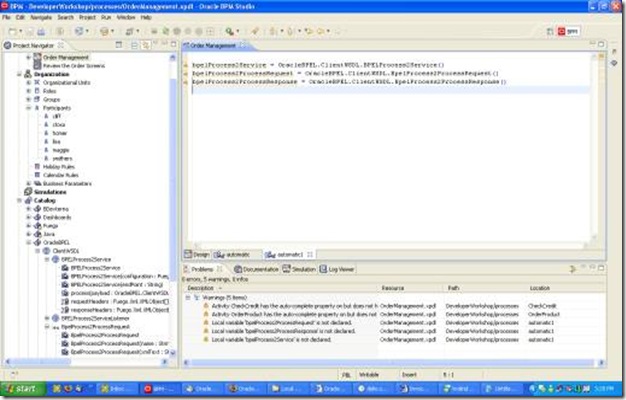
clip_image026

Paso 14

El editor nos da un Warning donde nos solicita que las variables las debemos inicializar por tanto hacemos el siguiente cambio en el editor como a continuacion se describe

bpelProcess2Service as OracleBPEL.ClientWSDL.BPELProcess2Service = OracleBPEL.ClientWSDL.BPELProcess2Service()

bpelProcess2ProcessRequest as OracleBPEL.ClientWSDL.BpelProcess2ProcessRequest = OracleBPEL.ClientWSDL.BpelProcess2ProcessRequest()

bpelProcess2ProcessResponse as OracleBPEL.ClientWSDL.BpelProcess2ProcessResponse = OracleBPEL.ClientWSDL.BpelProcess2ProcessResponse()

clip_image028

Paso 15

Ahora escribimos a continuacion la variable que definimos bpelProcess2Service y le agregamos un punto al final para que nos muestre las opciones de los metodos y seleccionamos el que dice process y ENTER

clip_image030


Paso 16

Automaticamente nos crea un metodo para invocar al servicio de BPEL

process bpelProcess2Service

using payload = null

returning payloadOutput =

payloadOutput

Paso 17

Ahora le pasaremos un valor estatico al metodo que incorporamos en el paso anterios y para hacerlo escribimos la siguiente variable bpelProcess2ProcessRequest y le agregamos un punto al final para que nos muestre las opciones de los metodos y seleccionamos el que dice input y ENTER
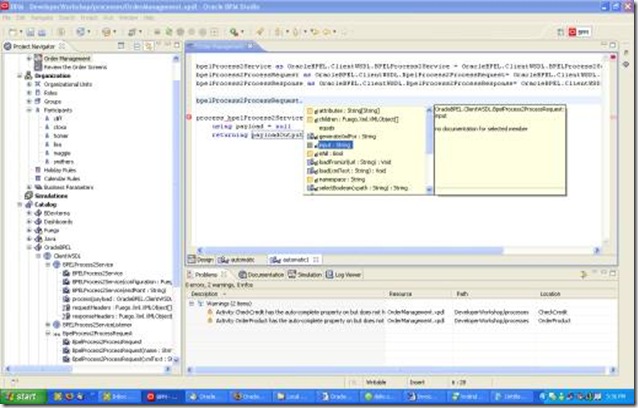
clip_image032

Paso 18

A esta variable le asignamos un valor estatico por ejemplo :

bpelProcess2ProcessRequest.@input = "100"

Y reemplazamos el metodo que teniamos en el paso 16 de esta forma

process bpelProcess2Service

using payload = bpelProcess2ProcessRequest

returning bpelProcess2ProcessResponse =

payloadOutput

Paso 19

Dejando de esta manera el codigo en la actividad de invocacion de Oracle BPEL

clip_image034

Paso 20

Lo unico que nos hace falta para verificar el valor de respuesta del proceso de BPEL agregaremos al codigo la siguiente instruccion

Display bpelProcess2ProcessResponse.result
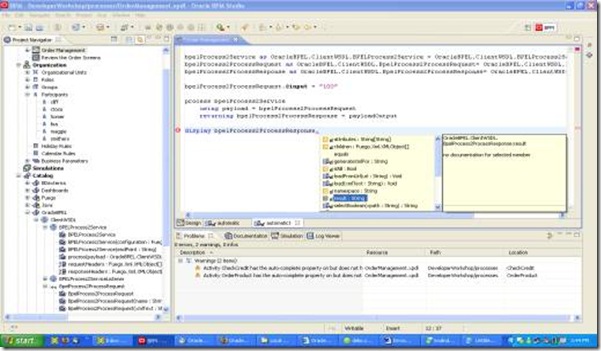
clip_image036

Con este ultimo paso el resultado del proceso de BPEL lo mostraremos en el LogViewer del Proceso BPM.

clip_image038

Listo!!! Ya tienen un ejemplo muy sencillo de como integrar tanto Oracle BPM Studio con Oracle BPEL.

Lo unico que hace falta es ejecutar el proceso de BPM Studio y tener el servicio de BPEL ejecutandose.

Conclusión:

A nivel de BPM (Business Process Management) que es una metodologia empresarial para la mejora de procesos hay muchos enfoques de abordar el modelaje de estos flujos por tanto se debe de contar diferentes alternativas de solucion y soporte a diferentes estandares que nos ayuden tanto en la flexibilidad como en la capacidad de integracion. Oracle BPM Suite incopora estandares tales como BPMN, XPDL, BPEL y el proposito final de esta nota tecnica es demostrar como en pocos pasos integramos ambas herramientas.

Links de interes:

http://www.oracle.com/technology/tech/soa/index.html (SOA)

http://www.oracle.com/technology/products/bpm/index.html (BPM)


Post navigation